Giỏ hàng đang trống
Khám phá sản phẩm →Thủ Thuật Facebook
Hướng dẫn dùng trình quản lý quảng cáo trên Facebook chi tiết từ A-Z 2026
Quảng cáo trên Facebook từ lâu đã trở thành kênh marketing chủ lực của cá nhân và doanh nghiệp. Với khả năng tiếp cận đúng khách hàng mục tiêu, tối ưu chi phí và đo lường hiệu quả rõ ràng, Facebook Ads gần như là “bắt buộc” nếu bạn muốn kinh doanh online hiệu quả.
Bài viết dưới đây sẽ giúp bạn hiểu rõ từ khái niệm đến cách thiết lập và vận hành hệ thống quảng cáo một cách bài bản, chuyên nghiệp.
Trình quản lý quảng cáo trên Facebook là gì?
Trình quản lý quảng cáo trên Facebook (Facebook Ads Manager) là nền tảng chính thức của Facebook, cho phép người dùng tạo, quản lý và tối ưu toàn bộ chiến dịch quảng cáo trên cả Facebook và Instagram chỉ trong một giao diện duy nhất.
Đây được xem là “trung tâm điều khiển” của mọi hoạt động quảng cáo, nơi bạn có thể kiểm soát từ khâu thiết lập chiến dịch cho đến theo dõi hiệu suất và tối ưu chi phí theo thời gian thực.
Thông qua Business Manager, bạn có thể:
- Thiết lập và quản lý nhiều chiến dịch quảng cáo cùng lúc
- Tạo quảng cáo mới nhanh chóng chỉ với vài thao tác
- Điều chỉnh ngân sách, giá thầu linh hoạt theo mục tiêu
- Theo dõi hiệu suất chi tiết theo thời gian thực
- Phân tích dữ liệu và tối ưu chiến dịch hiệu quả hơn
- Đo lường các chỉ số quan trọng như CPC, CPM, tỷ lệ chuyển đổi
Điểm mạnh nổi bật của trình quản lý quảng cáo trên Facebook là giao diện thân thiện, dễ sử dụng, phù hợp cho cả người mới bắt đầu lẫn người đã có kinh nghiệm. Dù thao tác trên điện thoại hay máy tính, hệ thống vẫn đảm bảo khả năng phân phối quảng cáo và hiệu quả hoạt động tương đương, giúp bạn chủ động kiểm soát chiến dịch một cách linh hoạt và chuyên nghiệp.
Ưu điểm của trình quản lý quảng cáo
So với việc chạy quảng cáo bằng tài khoản cá nhân, Business Manager mang đến một hệ thống quản trị chuyên nghiệp, ổn định và dễ mở rộng hơn rất nhiều. Đây là nền tảng phù hợp cho cả cá nhân kinh doanh lẫn doanh nghiệp muốn phát triển lâu dài trên Facebook.
Quản lý tập trung, vận hành bài bản
Tất cả tài sản quảng cáo như tài khoản quảng cáo, Fanpage, dữ liệu khách hàng hay Pixel đều được quản lý trong cùng một hệ thống. Điều này giúp bạn kiểm soát tổng thể, hạn chế sai sót và dễ dàng theo dõi hiệu suất ở mọi cấp độ.
Phân quyền minh bạch, tối ưu làm việc nhóm
Business Manager cho phép phân quyền chi tiết theo từng vai trò như Admin hoặc Employee. Nhờ đó, bạn có thể phối hợp làm việc với đội ngũ marketing, agency hoặc đối tác mà vẫn đảm bảo an toàn và kiểm soát được quyền truy cập.
Tối ưu tệp khách hàng, nâng cao chuyển đổi
Bạn có thể dễ dàng tạo các tệp Custom Audience hoặc triển khai chiến dịch Remarketing để tiếp cận lại khách hàng tiềm năng. Đây là yếu tố quan trọng giúp tăng tỷ lệ chuyển đổi và giảm chi phí quảng cáo.
Đo lường và tối ưu dựa trên dữ liệu
Khi kết hợp với Facebook Pixel, bạn có thể theo dõi hành vi người dùng trên website, đo lường hiệu quả chiến dịch và tối ưu quảng cáo dựa trên dữ liệu thực tế thay vì cảm tính.
Ưu tiên cập nhật và hỗ trợ từ nền tảng
Tài khoản Business thường được tiếp cận sớm với các tính năng quảng cáo mới từ Meta Platforms, đồng thời nhận được sự hỗ trợ tốt hơn khi gặp sự cố hoặc cần xử lý vấn đề liên quan đến tài khoản.
Nhìn chung, Business Manager không chỉ giúp bạn chạy quảng cáo hiệu quả hơn mà còn tạo nền tảng vững chắc để mở rộng quy mô và phát triển bền vững trong dài hạn.
Các bước tạo và sử dụng trình quản lý quảng cáo
Để triển khai quảng cáo trên Facebook một cách bài bản và bền vững, bạn cần thiết lập hệ thống ngay từ đầu theo một quy trình rõ ràng. Việc này không chỉ giúp tối ưu hiệu suất quảng cáo mà còn hạn chế tối đa các lỗi thường gặp như hạn chế tài khoản, lỗi thanh toán hay phân quyền sai.
Tạo tài khoản Business Manager
Business Manager là nền tảng quản trị trung tâm do Meta Platforms phát triển, cho phép bạn quản lý toàn bộ tài sản quảng cáo như Fanpage, tài khoản quảng cáo, Pixel và dữ liệu khách hàng trong cùng một hệ thống.
Có thể hình dung Business Manager giống như “bộ khung vận hành”, nơi mọi hoạt động quảng cáo được kiểm soát một cách tập trung và chuyên nghiệp.
Cách tạo tài khoản Business Manager
Bước 1: Truy cập trang chính thức: https://business.facebook.com/ → chọn Create Account
Bước 2: Nhập các thông tin cơ bản:
- Tên doanh nghiệp
- Email liên hệ
→ Nhấn Next
Bước 3: Hoàn thiện thông tin doanh nghiệp:
- Quốc gia
- Địa chỉ
- Số điện thoại
- Website (nếu có)
→ Nhấn Submit để hoàn tất
Lưu ý:
- Nên sử dụng email chung nếu làm việc theo team để dễ quản lý
- Với cá nhân, có thể dùng email riêng nhưng cần đảm bảo tính ổn định
- Thông tin cung cấp cần chính xác để hạn chế các bước xác minh về sau
Tạo Tài khoản Quảng cáo
Sau khi thiết lập Business Manager, bạn cần tạo tài khoản quảng cáo để bắt đầu triển khai chiến dịch.
Các bước thực hiện
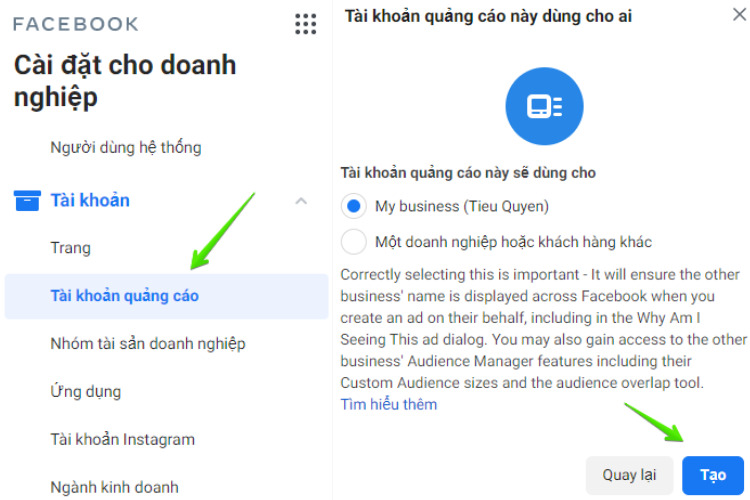
Bước 1: Truy cập Business Settings
Bước 2: Chọn Ad Accounts → Add → Create New Ad Account
Bước 3: Điền thông tin và xác nhận sử dụng cho doanh nghiệp (My Business)
Lưu ý
- Đặt tên tài khoản rõ ràng, dễ phân biệt giữa các chiến dịch
- Không nên trùng với tên Business để tránh nhầm lẫn khi quản lý
- Chọn múi giờ và đơn vị tiền tệ phù hợp với thẻ thanh toán để tránh lỗi sau này
Việc cấu hình đúng ngay từ đầu sẽ giúp bạn hạn chế rủi ro khi scale quảng cáo.
Thêm thành viên vào sử dụng Business
Business Manager cho phép nhiều người cùng tham gia quản lý hệ thống quảng cáo, rất phù hợp với đội nhóm hoặc doanh nghiệp.
Cách thêm thành viên
Bước 1: Vào mục People → Add
Bước 2: Nhập email tài khoản Facebook của thành viên
Bước 3: Phân quyền phù hợp:
- Admin: toàn quyền quản lý (cài đặt, tài sản, nhân sự)
- Employee: chỉ được truy cập các quyền được cấp
Sau đó, bạn tiến hành gán quyền cụ thể cho từng tài khoản quảng cáo hoặc Fanpage.
Lưu ý
- Chỉ cấp quyền Admin cho những người thực sự tin cậy
- Kiểm soát chặt chẽ quyền truy cập để tránh rủi ro mất tài sản quảng cáo
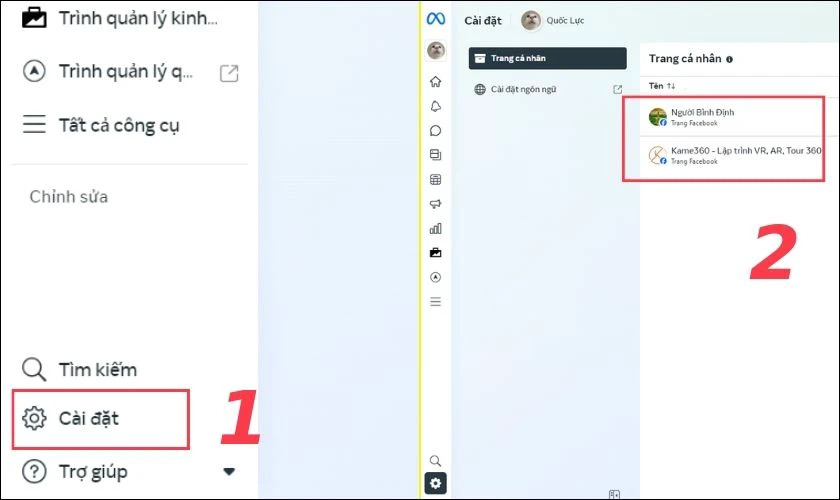
Thêm thẻ thanh toán cho Ad Account
Để chiến dịch quảng cáo có thể hoạt động, bạn cần thiết lập phương thức thanh toán hợp lệ.
Cách thêm phương thức thanh toán
Bước 1: Vào Ad Account → Payment Settings
Bước 2: Chọn Add Payment Method và nhập thông tin thẻ
Lưu ý
- Không nên sử dụng một thẻ cho quá nhiều tài khoản quảng cáo
- Facebook có thể trừ một khoản nhỏ để xác minh (sẽ được hoàn lại)
- Ưu tiên sử dụng thẻ ổn định, hạn chế thay đổi thường xuyên
Một hệ thống thanh toán ổn định sẽ giúp quảng cáo chạy liên tục, không bị gián đoạn.
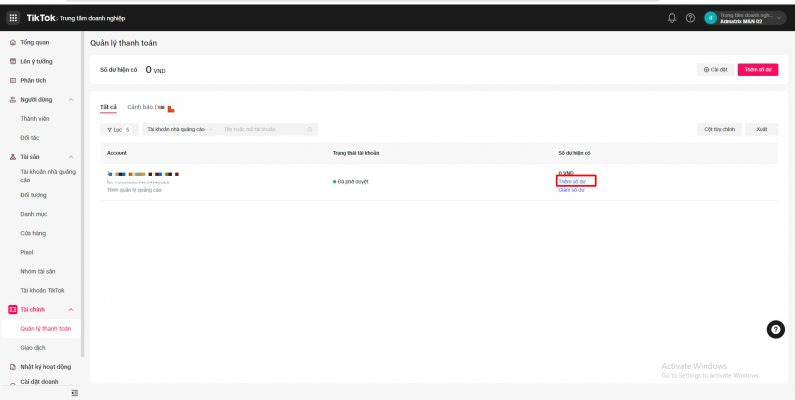
Kết nối Instagram và Fanpage để chạy Ads đồng thời cả 2
Hiện nay, Meta Platforms đã đồng bộ hệ sinh thái quảng cáo giữa Facebook và Instagram, cho phép bạn triển khai chiến dịch đa nền tảng chỉ trong một hệ thống duy nhất.
Cách kết nối
Bước 1: Mở ứng dụng Instagram
→ Truy cập trang cá nhân → chọn Settings
Bước 2: Chọn Account → Linked Accounts → Facebook
→ Kết nối với Fanpage bạn đang quản lý
Lợi ích khi kết nối
- Triển khai quảng cáo đồng thời trên nhiều nền tảng
- Tiết kiệm thời gian quản lý chiến dịch
- Tăng độ phủ và hiệu quả tiếp cận khách hàng
Việc tận dụng đồng thời cả Facebook và Instagram sẽ giúp bạn tối đa hóa hiệu quả quảng cáo trong cùng một ngân sách.

Một số lưu ý khi sử dụng Facebook Business
Dưới đây là những nguyên tắc quan trọng bạn cần đặc biệt lưu ý:
1. Quản lý quyền truy cập chặt chẽ
Chỉ cấp quyền Admin cho những cá nhân thực sự đáng tin cậy và có kinh nghiệm. Việc phân quyền không hợp lý có thể dẫn đến rủi ro mất quyền kiểm soát tài sản quảng cáo hoặc phát sinh lỗi không mong muốn.
2. Sử dụng phương thức thanh toán an toàn
Không nên dùng một thẻ Visa/Mastercard cho quá nhiều tài khoản quảng cáo khác nhau. Điều này dễ khiến hệ thống đánh giá bất thường và có thể dẫn đến việc hạn chế thanh toán hoặc khóa tài khoản.
3. Thiết lập múi giờ và đơn vị tiền tệ chính xác
Ngay từ khi tạo tài khoản quảng cáo, hãy lựa chọn múi giờ và tiền tệ phù hợp với thị trường mục tiêu. Việc sai lệch có thể gây khó khăn trong việc theo dõi hiệu suất và tối ưu ngân sách.
4. Cân nhắc khi sử dụng PayPal
Dù tiện lợi, PayPal đôi khi có thể khiến tài khoản bị kiểm tra kỹ hơn, đặc biệt với các giao dịch phát sinh từ Việt Nam. Nếu không thực sự cần thiết, bạn nên ưu tiên sử dụng thẻ thanh toán trực tiếp để đảm bảo ổn định.
5. Tuân thủ nghiêm ngặt chính sách quảng cáo
Nội dung quảng cáo cần đáp ứng đầy đủ tiêu chuẩn của Facebook về hình ảnh, thông điệp và sản phẩm. Vi phạm chính sách không chỉ khiến quảng cáo bị từ chối mà còn ảnh hưởng trực tiếp đến độ uy tín của tài khoản.
Lời kết
Trên đây là toàn bộ hướng dẫn giúp bạn hiểu và sử dụng trình quản lý quảng cáo trên Facebook (Business Manager) một cách hiệu quả và bài bản. Khi nắm vững các bước từ tạo Business Manager, thiết lập tài khoản quảng cáo, cài đặt thanh toán đến phân quyền hợp lý, bạn hoàn toàn có thể triển khai các chiến dịch quảng cáo chuyên nghiệp, kiểm soát chi phí tốt và tối ưu hiệu quả lâu dài.
Bên cạnh quảng cáo, để phát triển kinh doanh bền vững, bạn cũng cần xây dựng chiến lược tổng thể về sản phẩm, vận hành và marketing. Đặc biệt, Affiliate Marketing đang trở thành xu hướng nổi bật, giúp bạn kiếm tiền online mà không cần vốn, không cần nhập hàng hay quản lý phức tạp. Nếu bạn muốn tìm hiểu và bắt đầu đúng hướng, có thể tham khảo thêm tại Viaads.org để mở rộng cơ hội tạo thu nhập ổn định và lâu dài.
